
404er Fehlerseite in WordPress ändern
<h2 style=“font-size: 16px;“>404er Fehlerseite in WordPress ändern</h2>
Ich habe Euch gestern erklärt, wie Ihr per .htaccess Fehlerseiten erstellen könnt. Für WordPress Blogger funktioniert das Ganze ein wenig anders. Hier müsst Ihr Euch in Euren Admin Bereich einloggen. Dort geht ihr auf der linken Seite auf den Menüpunkt Design:
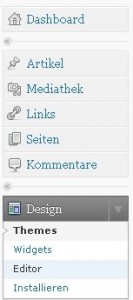
wordpress design editor
Klickt hier auf den Editor. Nun seht Ihr in der Mitte ein Codefenster. Rechts daneben sind Dateien aufgelistet, die nutzbar sind:
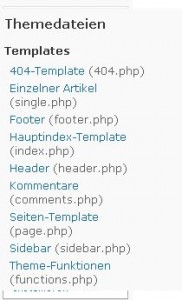
wordpress 404-Template
Hier müsste eigentlich eine 404er Template Datei aufgelistet sein. Wenn nicht, dann solltet Ihr aus Eurem Default-Template die 404er Datei in den aktuellen Template Ordner kopieren. Ihr findet (sofern nicht gelöscht) die Datei auf Eurem Server unter folgendem Pfad: wp-content/themes/default/404.php
Nachdem Ihr die Datei in den korrekten Template Ordner kopiert habt, solltet ihr nach einem erneuten Laden des Editors die Datei rechts sehen können. Klickt Ihr darauf dann sollte sich folgender Quellcode öffnen:
Beispielcode HTML:
<pre><?php

/**

* @package WordPress

* @subpackage Default_Theme

*/
get_header();

?>
<div id="content" class="narrowcolumn">
<h2 class="center"><?php _e('Error 404 - Not Found', 'kubrick'); ?></h2>
</div>
<?php get_sidebar(); ?>
<?php get_footer(); ?></pre>
In diesem Code seht Ihr zwischen den h2 Tags diesen Absatz: <?php _e(‚Error 404 – Not Found‘, ‚kubrick‘); ?>
Dies könnt Ihr mit Eurem Quellcode ersetzen und dann speichern. Jetzt müsstet Ihr nur noch einen Seitennamen aufrufen, der auf Eurem Server nicht exisitert und Ihr findet Euren eigenen Fehlertext vor.
Sollte die 404.php Datei nicht mer auf Eurem Server sein, dann könnt ihr diese auch selbst erstellen. Kopiert einfach den kompletten Quellcode und speichert ihn in einer eigenen 404.php Datei ab. Ladet diese Datei auf den Server in Euren Template Ordner hoch und schon müsste alles funktionieren.

Author: Andreas Lang
Andreas Lang konzentriert sich seit zwei Jahrzehnten auf die Webentwicklung und Webdesign mit dem Schwerpunkt PHP, Laravel und Javascript und betreut seine Kunden mit Herz und Seele in allen Bereichen von Entwicklung, Design, Suchmaschinenoptimierung, IT-Recht, IT-Sicherheit etc.